主题
气候指数地图
页面入口
平台首页功能卡「气候指数地图」,或直接访问气候地图网址。无需登录即可浏览。
操作步骤
打开地图
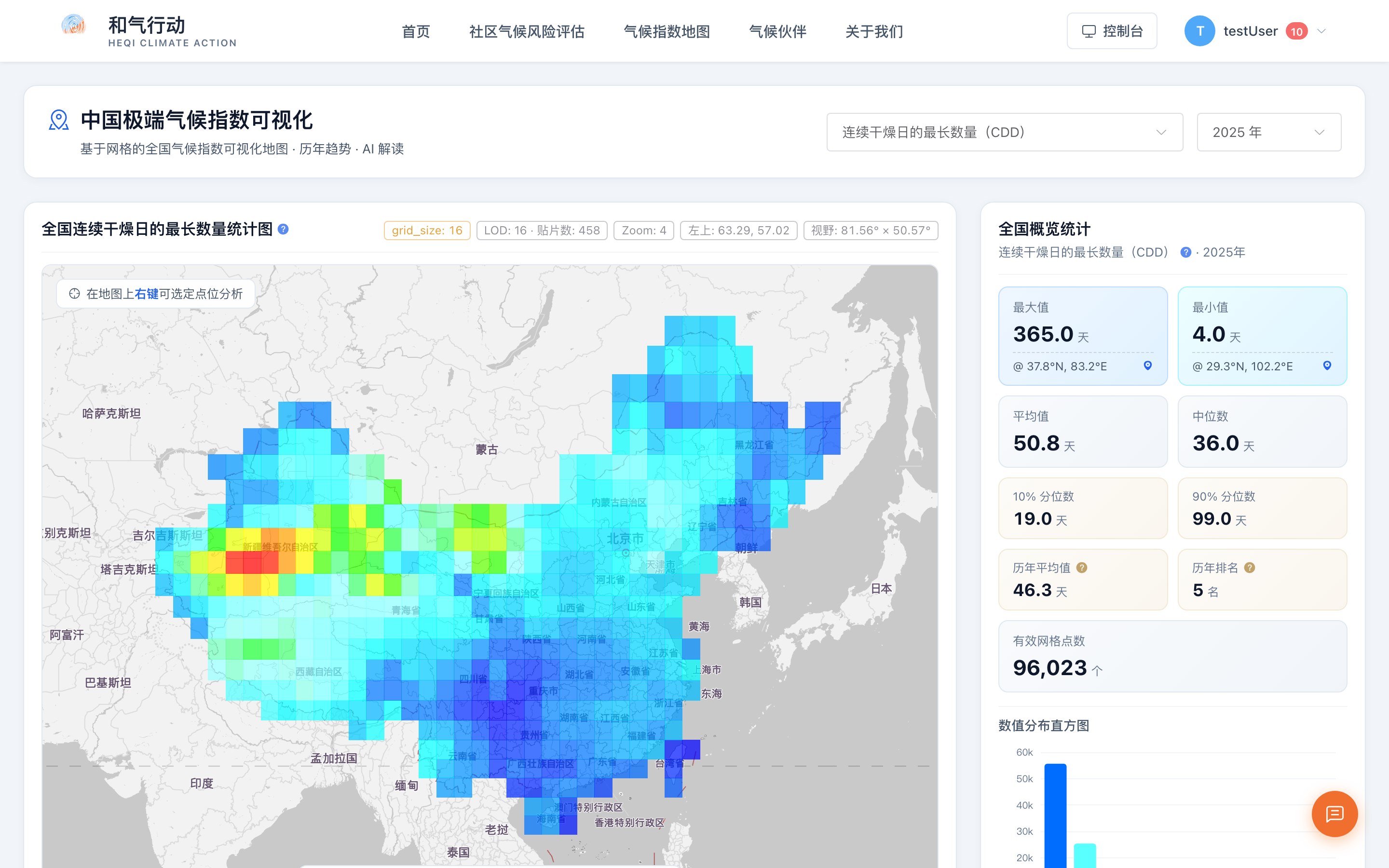
打开气候指数地图,默认显示「连续干燥日的最长数量(CDD)」最新年份的全国网格分布,右侧为色标条。
切换气候指数
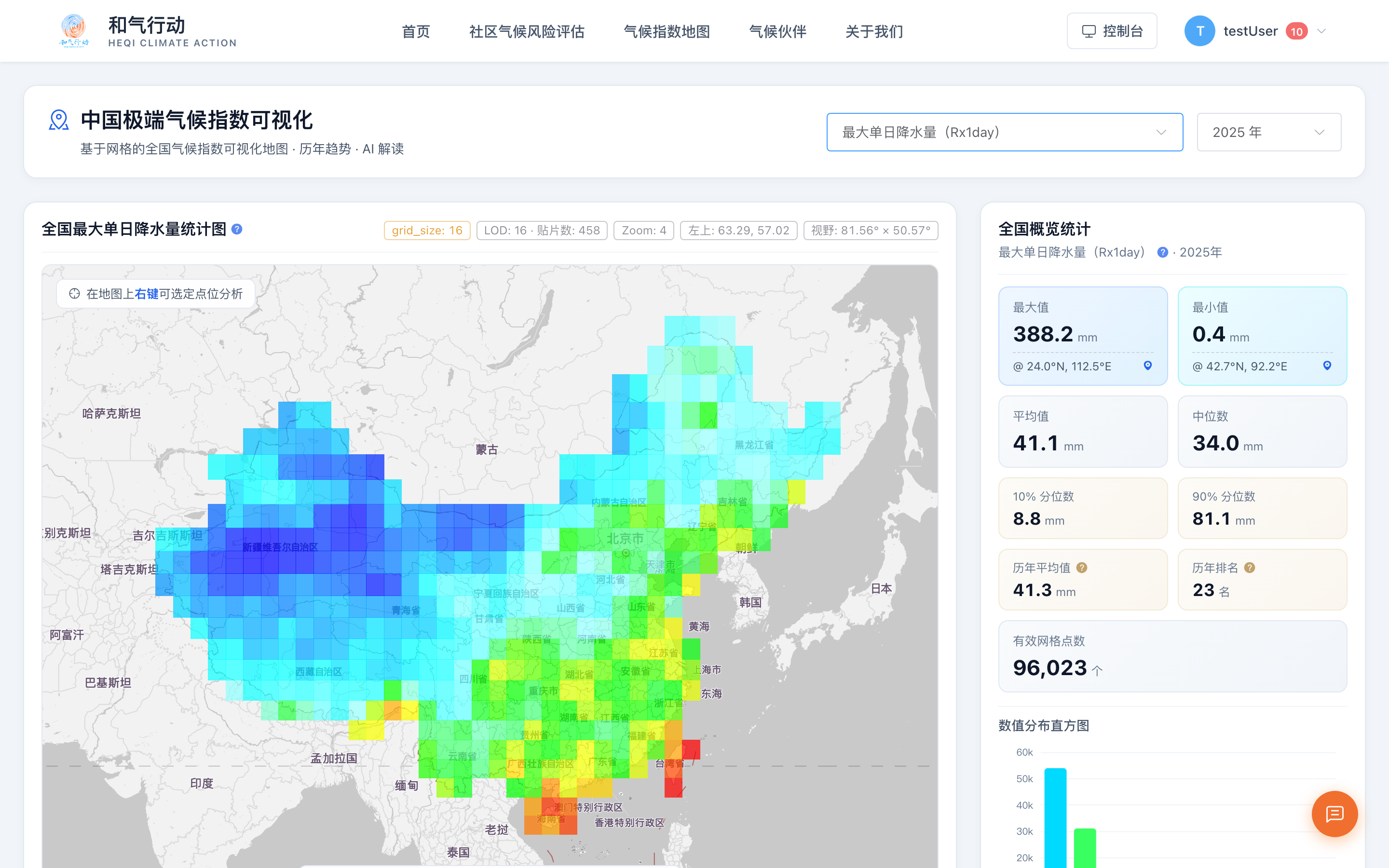
在顶部第一个下拉框切换气候指数(26 种:CDD 连续干燥日、Rx1day 最大单日降水量、TXx 最大日最高气温等),地图与统计随之刷新。

切换年份
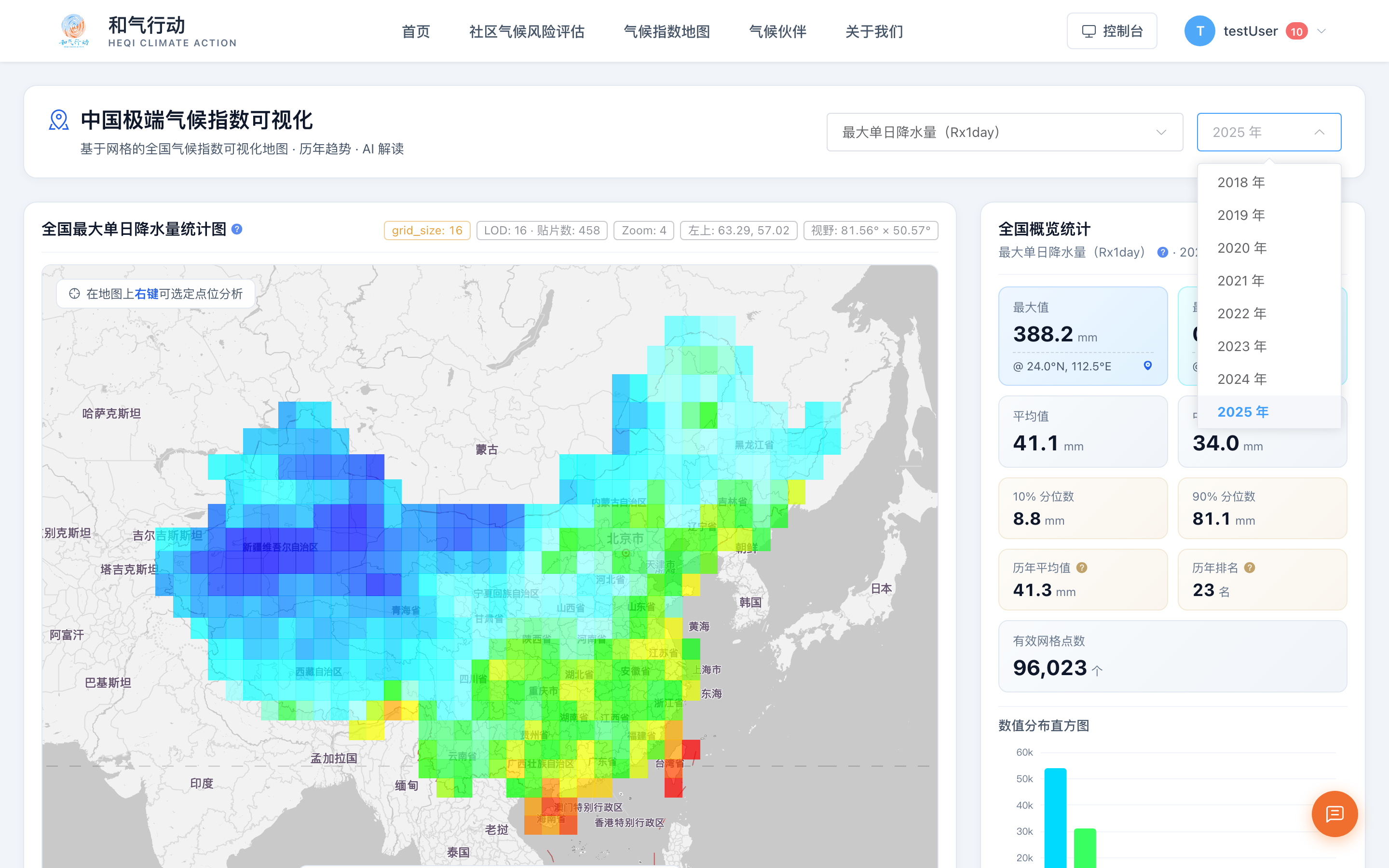
在顶部第二个下拉框切换年份(1981 年至今),查看历史年份的指数分布。
定位极值
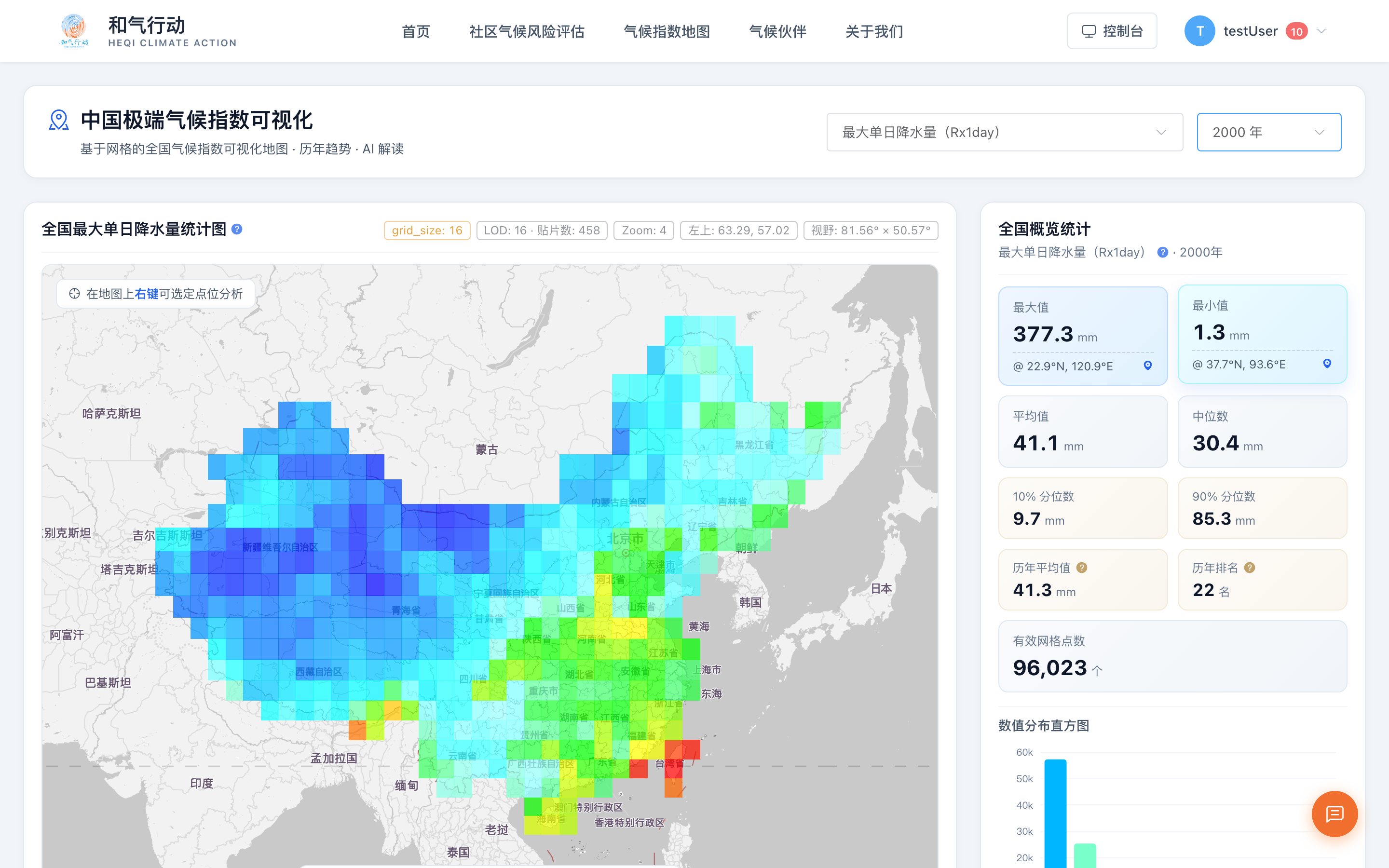
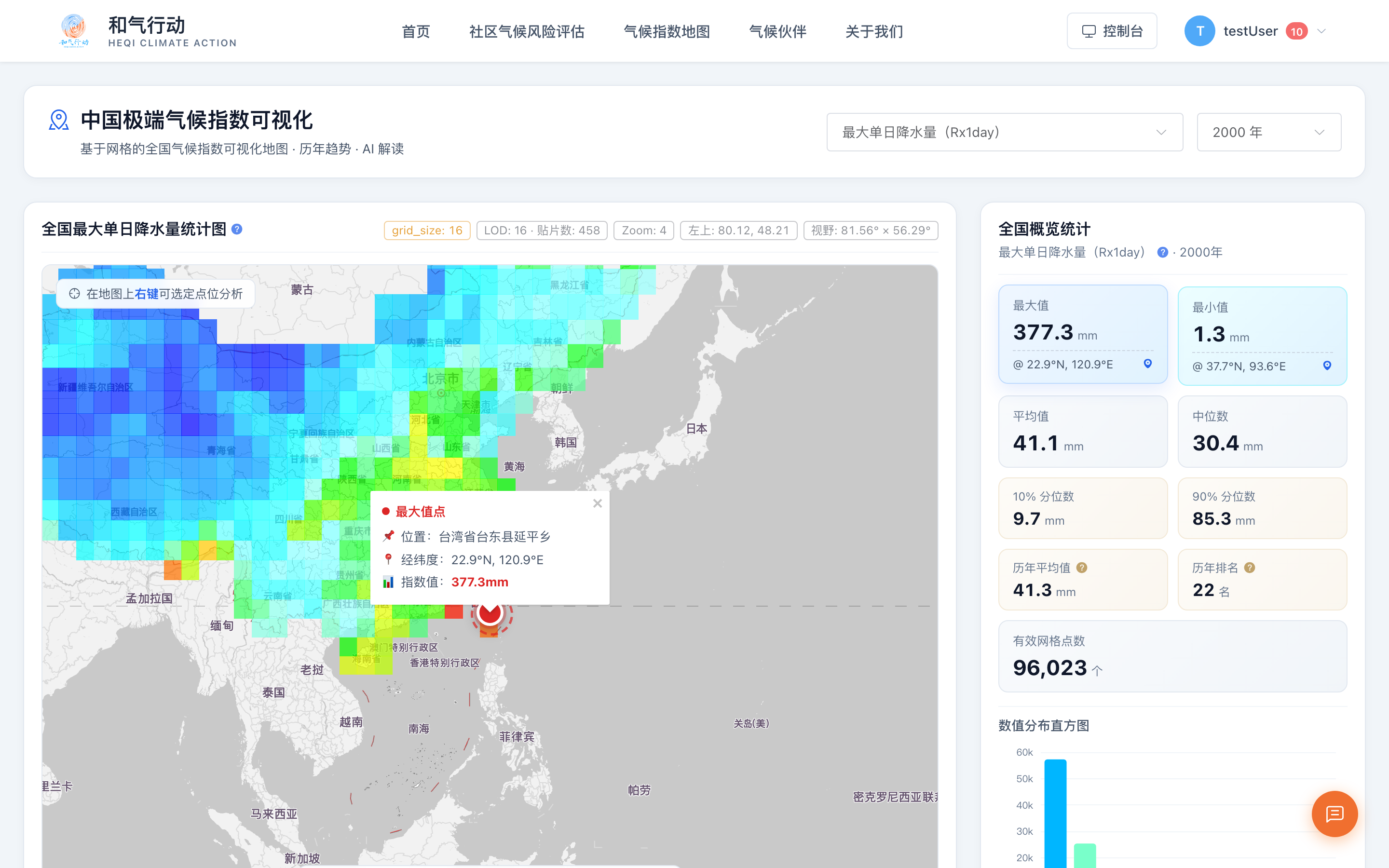
点击「全国概览统计」中的「最大值 / 最小值」卡片,地图自动定位到对应极值位置。
查看网格数值
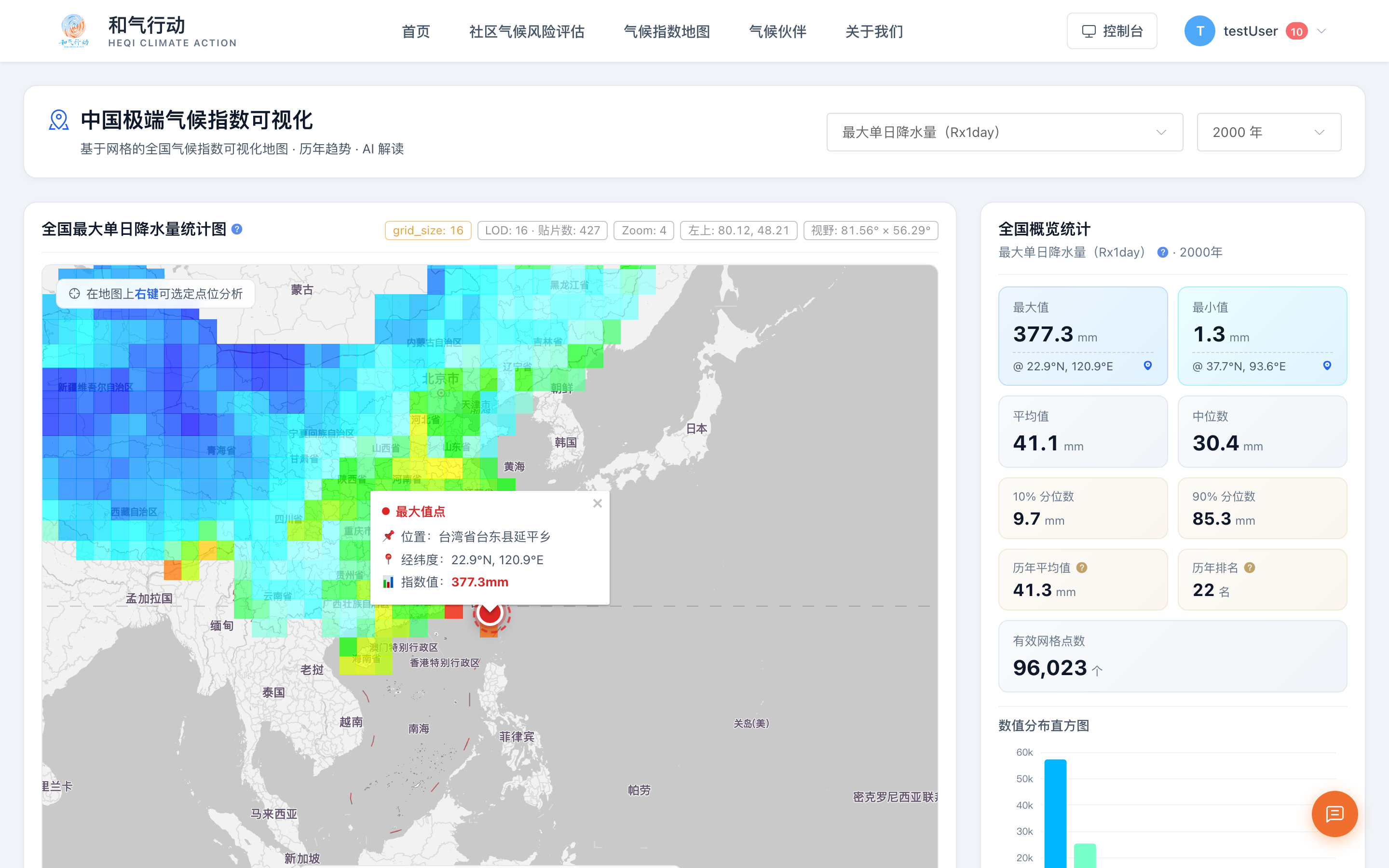
点击地图上任意网格,弹出该点位的信息卡(指数值、经纬度等);右键可选定点位分析。
定点分析
在搜索框输入地点名称(如「北京」「上海市浦东新区」),或填写经度(73.5~135.0)、纬度(18.0~53.5)后点击「定位」。页面滚动到「社区数据分析」区,显示该点的当前指数值、全国排名(前 X%)与解读入口。
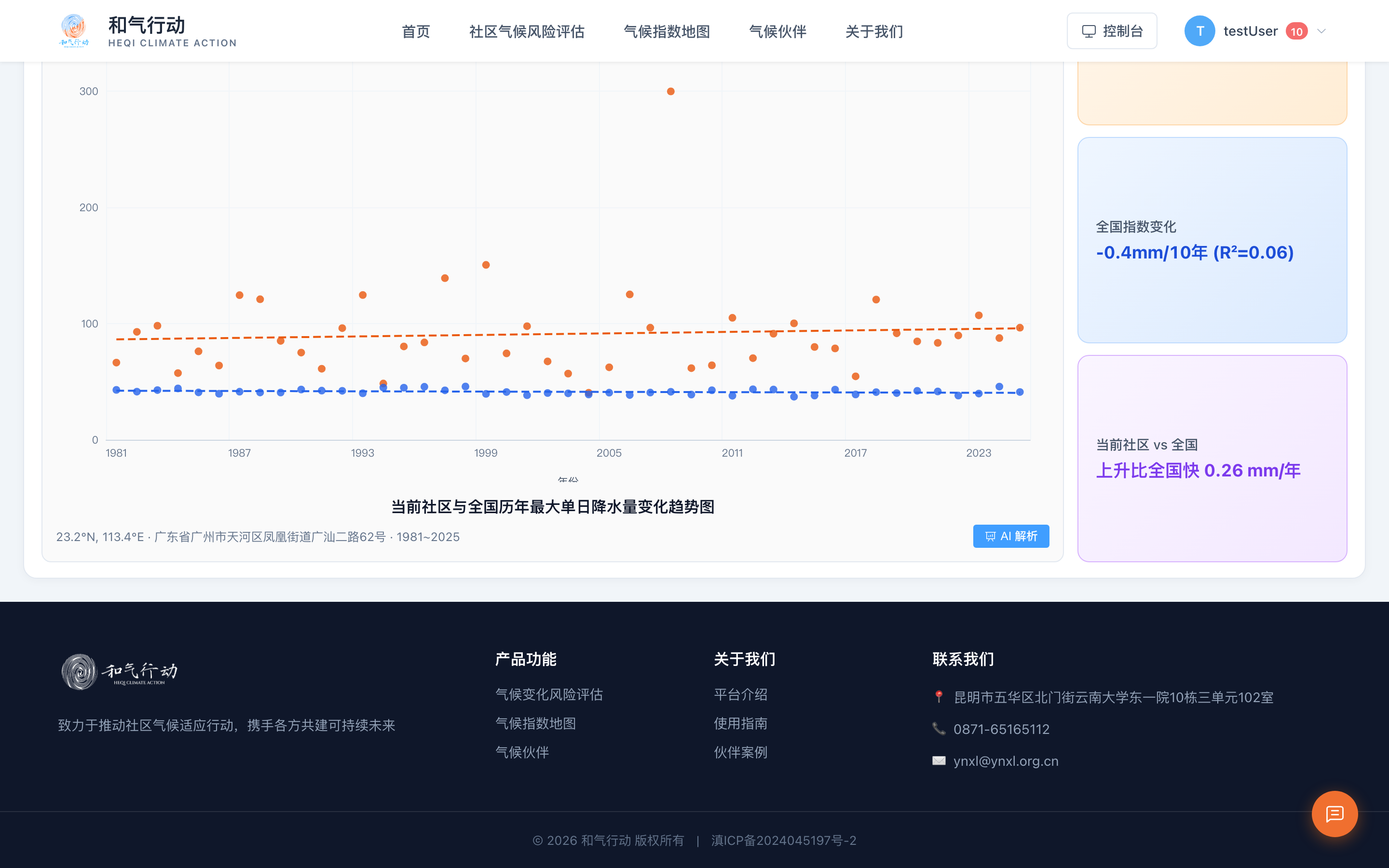
继续向下查看该点与全国的历年趋势对比图。
AI 解析
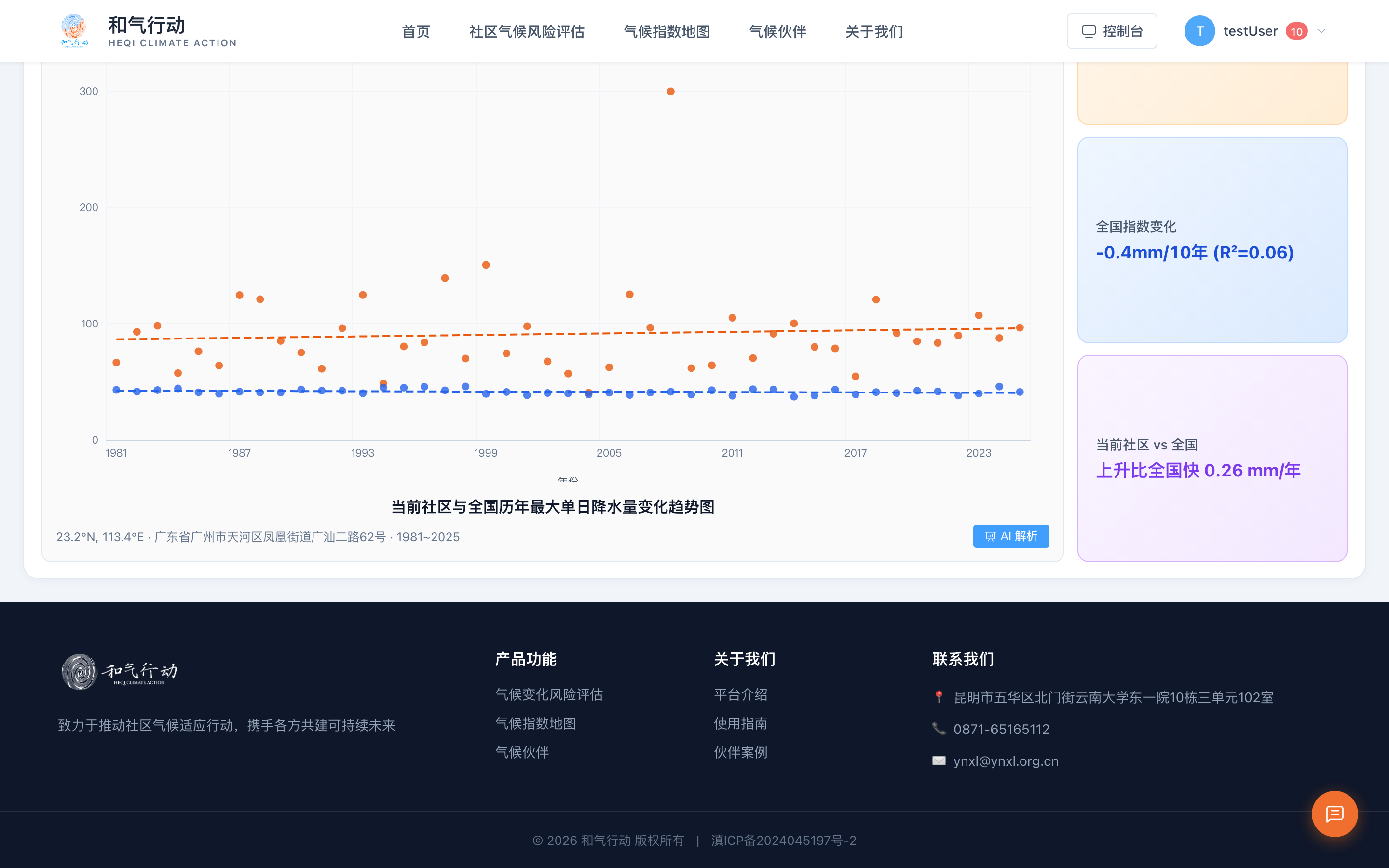
点击「AI 解析」,系统为该点位生成深度解读(需要登录,生成约 30~300 秒,请勿关闭或刷新页面)。
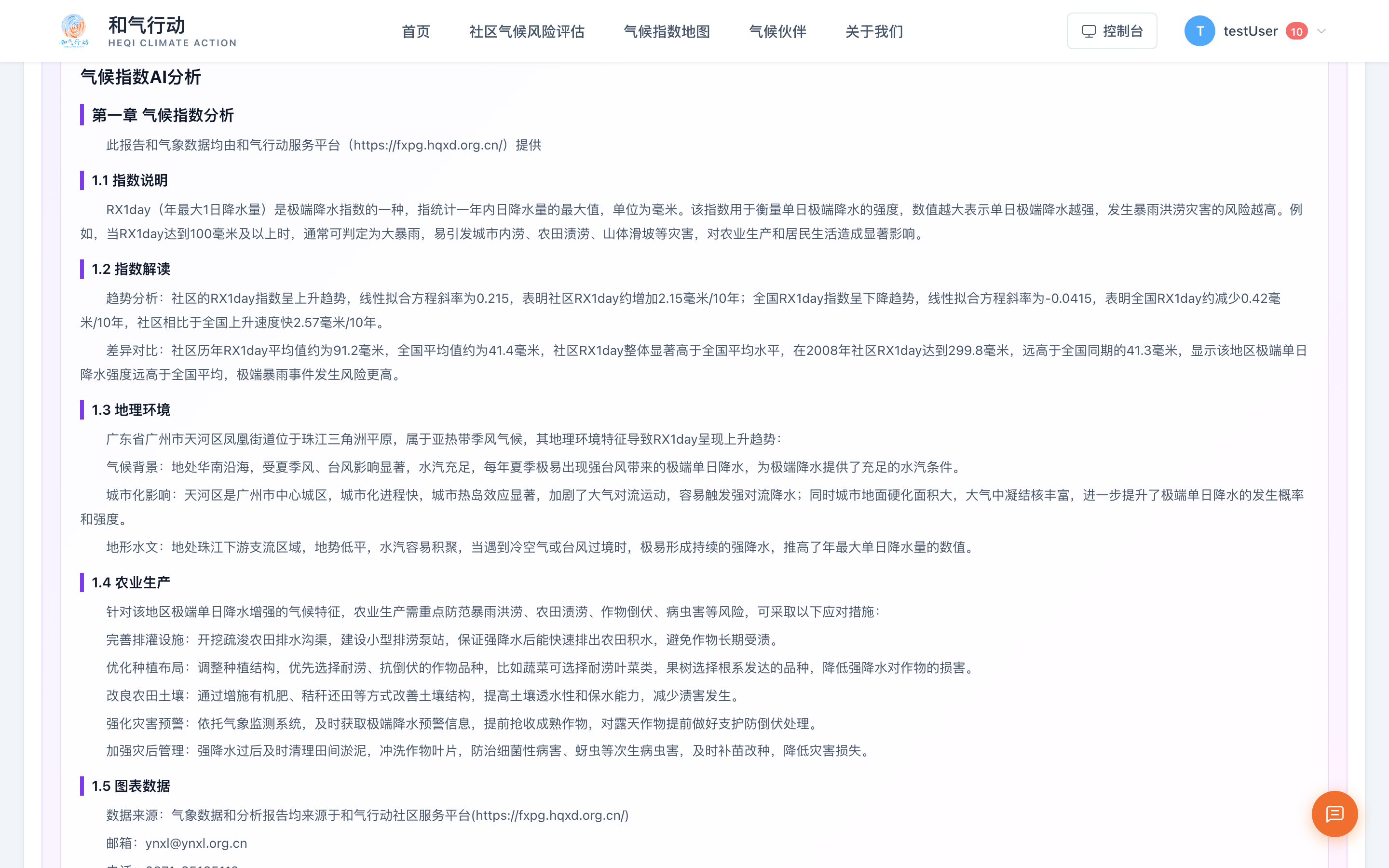
解读包含「指数说明」「指数解读」等章节(含义、该点与全国的趋势差异、结合当地地理气候的成因分析);可通过「下载分析报告」「复制文本」保存结果。

注意事项
- 地图浏览与定点分析无需登录;AI 解析需登录后使用,未登录提示「请先登录后再使用 AI 解析」。
- AI 解析生成约需 30~300 秒,期间请勿关闭或刷新页面;有频率限制,频繁使用提示「AI 解析过于频繁,请稍后再试」。
- 经纬度超范围提示「请选择中国境内的经纬度」;格式错误提示「请输入有效经纬度」。
- 地图加载异常时提示「地图加载失败,请刷新页面重试」。